
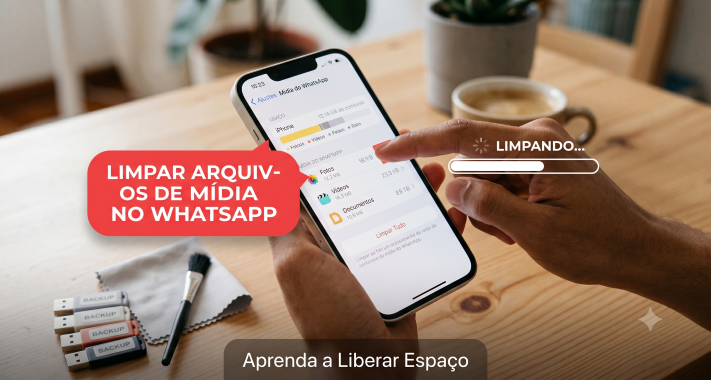
O acúmulo de fotos, vídeos e áudios recebidos no WhatsApp é um dos principais motivos para a falta de espaço no smartphone. O aplicativo possui uma ferramenta nativa de gerenciamento de armazenamento que permite identificar e apagar arquivos pesados ou encaminhados muitas vezes de uma só vez.
Informações Básicas
| Última Atualização | Julho de 2026 |
| Sistema/Versão Válida | iOS |
| Tempo estimado | Menos de 3 minutos |
| Dificuldade | Fácil |
Passo a Passo Resumido
Passo 1: No WhatsApp, vá em Você e selecione Armazenamento e dados.
Passo 2: Toque em Gerenciar armazenamento..
Passo 3: Acesse a categoria Maior que 5 MB ou escolha uma conversa específica da lista.
Passo 4: Toque em Selecionar (ou escolha manualmente) e clique no ícone de Lixeira para apagar.
Passo a Passo Detalhado
O gerenciador interno do WhatsApp é a forma mais segura de limpar a memória, pois ele organiza os arquivos pelo tamanho, facilitando a remoção do que mais está pesando no aparelho.
Método 1: Apagar Arquivos Grandes
Este caminho limpa os arquivos mais pesados de todo o aplicativo, independentemente de qual conversa eles pertençam.
Passo 1 Acesse o menu de Armazenamento:
Abra o WhatsApp e entre nas configurações, toque diretamente em Você (canto inferior direito). Em seguida, selecione Armazenamento e dados.
Passo 2 .Abra o gerenciador nativo:
Toque na opção Gerenciar armazenamento localizada no topo da tela. Você verá uma barra colorida mostrando o espaço que o WhatsApp ocupa em relação à memória total do seu celular.
Passo 3 Filtre pelos arquivos mais pesados:
Logo abaixo do gráfico, o aplicativo exibe duas seções:
Maior que 5 MB (vídeos longos e arquivos pesados). Toque na categoria Maior que 5 MB.
Passo 4 Selecione e exclua as mídias:
Os arquivos estarão ordenados do maior para o menor. Para apagar tudo de uma vez, toque em Selecionar todos no canto superior direito. Se preferir manter alguns, vá tocando apenas nos arquivos que deseja descartar. Com a seleção feita, toque no ícone da Lixeira e confirme em Apagar.
Método 2: Limpar a Mídia de um Chat ou Grupo Específico
Se você sabe que um grupo específico é o grande vilão pelo acúmulo de Áudios, Fotos e Vídeos, você pode limpar apenas essas mídias dele.
Passo 1 Localize a conversa na lista:
Siga o mesmo caminho do método anterior (Você > Armazenamento e dados > Gerenciar armazenamento). Role a página até o final, onde estará a seção Conversas.
Passo 2 Abra os arquivos do contato ou grupo:
A lista exibe os seus chats ordenados pela quantidade de megabytes acumulados. Toque sobre o nome do grupo ou contato que deseja limpar.
Passo 3 Selecione e exclua as mídias:
Marque a opção Selecionar ou escolha os arquivos individualmente. Toque no ícone da Lixeira. O aplicativo perguntará se você deseja apagar os itens selecionados, selecione Apagar itens.
Deixe um comentário