
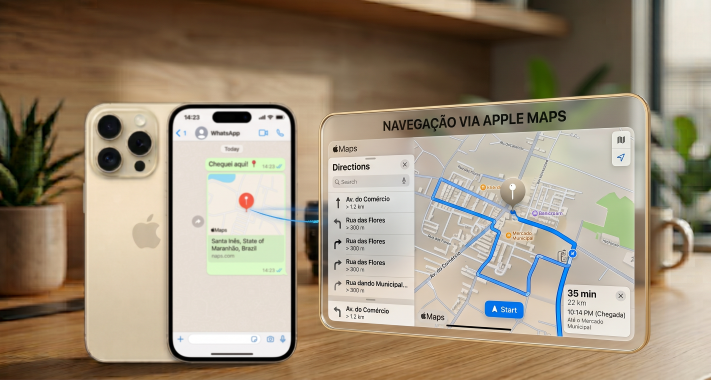
Ao receber uma localização fixa ou em tempo real pelo WhatsApp no iPhone, você pode abri-la diretamente no aplicativo nativo Maps para traçar rotas de carro, a pé, transporte público ou bicicleta.
Informações Básicas
| Última Atualização | Agosto de 2026 |
| Sistema/Versão Válida | iOS 17, iOS 18 ou superior |
| Tempo estimado | 2 minutos |
| Dificuldade | Fácil |
Passo a Passo Resumido
- Passo 1: Abra a conversa no WhatsApp e toque no mapa da localização recebida.
- Passo 2: Toque no ícone de Compartilhar/Menu (ou no botão de rotas no canto inferior).
- Passo 3: Selecione a opção Abrir no Mapas (Apple Maps).
- Passo 4: Escolha o meio de transporte e toque em Iniciar Rota.
Passo a Passo Detalhado
Siga o passo a passo abaixo para garantir que o endereço seja interpretado corretamente.
Método 1: Abrindo a partir de uma Localização Fixa
Este é o formato padrão quando alguém envia um ponto específico no mapa ou o endereço de um estabelecimento.
Passo 1 Toque no mapa da mensagem:
Abra o aplicativo WhatsApp e entre na conversa onde a localização foi enviada. Toque diretamente sobre a imagem do mapa ou sobre o balão que exibe o endereço.
Passo 2 Abra o menu de navegação externa:
O WhatsApp abrirá uma prévia interna do mapa. No canto inferior da tela, toque no botão de ações (ícone de seta de rotas ou no menu de compartilhamento no canto superior/inferior direito).
Passo 3 Selecione o Apple Maps:
Uma lista de aplicativos compatíveis instalados no aparelho será exibida na tela. Toque na opção Mapas (Apple Maps).
Passo 4 Inicie a navegação:
O aplicativo nativo Mapas será aberto automaticamente com o alfinete já posicionado no destino exato. Escolha o seu modal (Carro, A pé, Transporte Público ou Bicicleta) e toque no botão verde Iniciar Rota para começar o trajeto guiado por voz.
Método 2: Acessando a partir de uma Localização em Tempo Real
Se o contato compartilhou o trajeto ao vivo com você e você deseja traçar uma rota de encontro:
Passo 1 Acesse o mapa ao vivo:
Na conversa do WhatsApp, toque no botão Ver localização em tempo real.
Passo 2 Selecione o contato no mapa:
Toque na foto de perfil da pessoa dentro do mapa para destacar as informações do ponto atual onde ela se encontra.
Passo 3 Envie o ponto para o Mapas:
Toque no botão com o ícone de rotas (ou no símbolo “i” de informações) e escolha a opção para abrir o ponto no aplicativo Mapas para obter a rota até o local exato onde a pessoa está no momento.
Dica: Se ao tocar na rota o WhatsApp abrir direto outro aplicativo de navegação por padrão, você pode copiar o endereço em texto recebido, abrir o app Mapas diretamente da tela de início, colar o endereço na barra de busca e tocar em Obter Itinerário



Deixe um comentário