
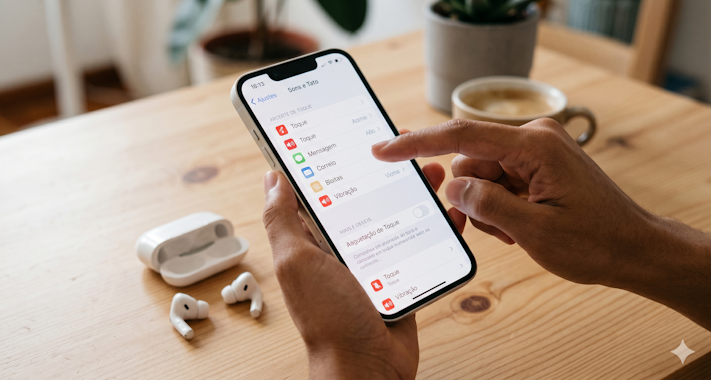
O iOS permite personalizar completamente os alertas sonoros e o retorno tátil (vibração) que o seu iPhone emite ao receber ligações, e-mails ou mensagens. A configuração pode ser ajustada diretamente no menu de sistema ou corrigida desativando o modo Não Perturbe.
Informações Básicas
| Tempo estimado | Menos de 3 minutos |
| Dificuldade | Fácil |
| Sistema/Versão | iOS 26 ou superior |
Passo a Passo Resumido
Passo 1: Abra os Ajustes e toque em Resposta Tátil e Som.
Passo 2: Ajuste o volume em Toque e Alertas e toque em Resposta tátil para definir quando o iPhone deve vibrar.
Passo 3: Escolha o alerta que deseja modificar (como Toque ou Som de Mensagem) e selecione o som.
Passo 4: Toque em Resposta Tátil dentro do som escolhido para mudar o padrão da vibração.
Passo a Passo Detalhado
1 Personalizar Sons e Comportamento Tátil Geral
Este método serve para definir o volume geral dos alertas e escolher os toques padrão do sistema.
Passo 1 Acesse o menu de som
Abra o aplicativo Ajustes no seu iPhone. Role a página e toque na opção Resposta Tátil e Som.
Passo 2 Ajuste o volume e as regras de vibração
Arraste o controle deslizante localizado abaixo de Toque e Alertas para definir a altura de todos os sons. Em seguida, toque em Resposta Tátil para escolher como o motor de vibração deve se comportar. Você encontrará as opções: Sempre Reproduzir, Reproduzir no Modo Silencioso, Não Reproduzir no Modo Silencioso ou Nunca Reproduzir.
Passo 3 Escolha o tipo de notificação
Toque sobre a função que deseja alterar, como Toque, Som de Mensagem, Correio de Voz ou E-mail. Escolha o novo som de sua preferência na listagem exibida.
Passo 4 Modifique o padrão da vibração
Dentro da mesma tela do som escolhido, toque em Resposta Tátil. Ali você pode selecionar um padrão de vibração pré-definido pelo sistema ou tocar em Criar Nova Vibração para desenhar um ritmo personalizado tocando com o dedo na tela.
2 Ativar ou Desativar o Retorno Tátil do Sistema
O retorno tátil é a vibração sutil que você sente ao realizar ações comuns na interface, como manter um ícone pressionado na Tela de Início.
Passo 1 Vá até as configurações de resposta
No menu Ajustes, entre novamente em Resposta Tátil e Som.
Passo 2 – Defina o uso da Resposta Tátil
Localize a opção Resposta Tátil e escolha a configuração que preferir. [Aviso] Lembre-se de que se você configurar a Resposta Tátil como Nunca Reproduzir, o iPhone não emitirá nenhuma vibração para alertas e ligações recebidas, mesmo que o som esteja ativado.
3 Criando um ritmo exclusivo
Se quiser saber quem está ligando apenas pelo ritmo do tremor no bolso, faça o seguinte:
- No final da lista de padrões de Tato, toque em Criar Nova Vibração.
- Toque na tela cinza para ditar o ritmo: toques rápidos geram vibrações curtas, e segurar o dedo gera uma vibração contínua.
- Toque em Parar no canto inferior direito, depois em Reproduzir para testar e, se gostar, clique em Salvar dando um nome ao seu ritmo personalizado.
Dica
Se você configurou os sons corretamente e mesmo assim o iPhone não emite alertas ao receber ligações, abra a Central de Controle (arrastando o dedo do canto superior direito da tela para baixo) e verifique se o botão Não Perturbe está destacado. Se estiver ativado, toque nele para desligá-lo e liberar os sons novamente. Você também pode definir sons exclusivos para contatos específicos abrindo o app Contatos, escolhendo a pessoa, tocando em Editar e alterando o campo Toque.
Deixe um comentário