
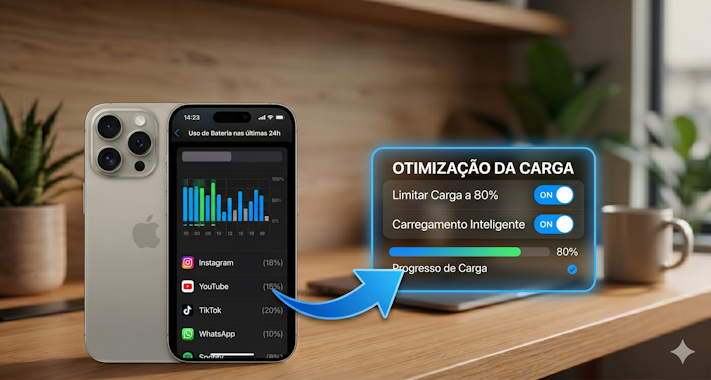
Se a bateria do seu iPhone está acabando rápido demais, o segredo não é apenas ativar o modo de economia, mas sim descobrir qual aplicativo ou configuração está drenando a energia. O iOS possui ferramentas nativas que geram relatórios detalhados desse consumo e recursos inteligentes para prolongar a vida útil do componente.
| Informações Básicas | |
| Tempo estimado | Cerca de 4 minutos |
| Dificuldade | Fácil a Média |
| Sistema/Versão | iOS 16 ou superior |
Parte 1: Como Mapear e Diagnosticar o Consumo
Antes de alterar qualquer configuração, precisamos entender o comportamento do aparelho. O iOS registra gráficos precisos das últimas 24 horas e dos últimos 10 dias.
1.Acesse o menu de Bateria:Passo 1.
Abra o aplicativo Ajustes do seu iPhone, role a tela para baixo e toque em Bateria.
2.Analise os Gráficos de Nível:Passo 2.
Na tela que se abre, você verá o gráfico Nível da Bateria. Barras verdes mostram o consumo normal; se houver algum trecho com queda muito acentuada (uma linha diagonal muito inclinada), significa que houve um pico de uso intenso naquele horário.
3.Identifique os Aplicativos Vilões:Passo 3.
Role a tela mais para baixo até a seção Uso da Bateria por App. Toque em Mostrar Atividade para alternar a visualização. Aqui você verá duas informações cruciais para cada aplicativo da lista:
- Em Tela: O tempo que você passou usando o app ativamente.
- Em Segundo Plano: O tempo que o app continuou gastando energia mesmo com a tela apagada.
Como interpretar o diagnóstico: Se um aplicativo como o Instagram ou um jogo mostra 40% de uso de bateria, mas você o utilizou por apenas 10 minutos, ele está operando com um consumo anormal ou abusando das atividades em segundo plano.
Parte 2: Como Ativar os Recursos de Otimização de Carga
A Apple inclui tecnologias que evitam o desgaste químico precoce da bateria (o que faz com que a “Saúde da Bateria” caia rápido). Veja como ativar esses escudos de proteção:
1. Ativar o Carregamento Otimizado
Este recurso aprende a sua rotina diária de carregamento. Se você carrega o iPhone à noite, ele carrega até 80%, interrompe a entrada de energia e só completa os 100% minutos antes de você acordar, evitando que o aparelho fique recebendo alta tensão desnecessária por horas.
- Dentro do menu Bateria, toque em Saúde da Bateria e Carregamento (ou Saúde e Carregamento).
- Ative a chave Carregamento Otimizado.
2. Limite de 80% (Disponível no iPhone 15 e modelos superiores)
Se você tem um modelo mais recente e costuma trabalhar perto de uma tomada ou usa muito o celular no carro (CarPlay), pode definir um limite fixo para proteger o componente.
- No mesmo menu de carregamento, mude a opção para Limite de 80%. O iPhone interromperá o carregamento estritamente ao atingir essa marca, o que reduz drasticamente o estresse térmico e químico da célula de íons de lítio.
Dica de Ouro: Como Cortar o Dreno em Segundo Plano
Após mapear os vilões na Parte 1, se você notar que aplicativos de redes sociais ou mapas estão gastando muita energia silenciosamente em segundo plano, retire essa permissão deles.
Ajuste de Desempenho: Vá em Ajustes > Geral > Atualização em Segundo Plano. Você pode desativar a função completamente ou, o mais recomendado, manter a função ativada mas desmarcar individualmente os aplicativos que não precisam atualizar enquanto você não os está utilizando (como lojas, redes sociais secundárias e jogos). Eles continuarão funcionando perfeitamente quando abertos, mas não gastarão um único miliampère enquanto o telefone estiver no bolso.
Deixe um comentário