
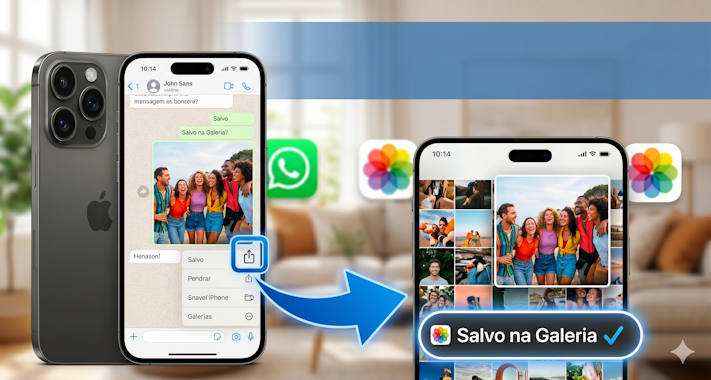
Se as imagens que você recebe no WhatsApp não estão aparecendo no aplicativo Fotos do seu iPhone, o motivo geralmente é uma configuração simples de privacidade ou de conversas desativada. Saiba como resolver isso em poucos segundos.
| Informações Básicas | |
| Tempo estimado | Menos de 2 minutos |
| Dificuldade | Fácil |
| Sistema/Versão | iOS 16 ou superior / WhatsApp atualizado |
Duas Formas de Salvar Suas Fotos
O WhatsApp no iPhone permite gerenciar o salvamento de duas maneiras: automática (para todas as mídias recebidas) ou manual (apenas para as fotos que você escolher). Veja abaixo como configurar cada uma.
Método 1: Ativar o Salvamento Automático
Se você quer que todas as fotos recebidas caiam direto na galeria do seu iPhone, siga estes passos:
1.Acesse as Configurações do WhatsApp:Passo 1.
Abra o WhatsApp e toque no ícone Configurações (o símbolo de engrenagem) localizado no canto inferior direito da tela.
2.Entre no menu de Conversas:Passo 2.
Na lista de opções que aparecer, toque em Conversas.
3.Ative a opção Salvar em Fotos:Passo 3.
Procure pela chave Salvar em Fotos e mude a chave para a cor verde (ativado). A partir desse momento, as novas imagens recebidas serão baixadas na galeria automaticamente.
Método 2: Salvar Fotos Manualmente (Caso a Opção Acima Esteja Desativada)
Se você prefere economizar memória e escolher apenas as fotos importantes para irem para a galeria, faça o seguinte:
1.Abra a foto desejada:Passo 1.
Toque na imagem dentro da conversa para que ela abra em tela cheia.
2.Acesse o menu de compartilhamento:Passo 2.
Toque no ícone Compartilhar (o quadrado com uma seta apontando para cima) no canto inferior esquerdo.
3.Selecione Salvar:Passo 3.
No menu que subir, toque em Salvar. Pronto, aquela imagem específica já está no seu aplicativo Fotos.
O que fazer se ainda assim não funcionar?
Se você seguiu os passos e as fotos continuam sumidas da galeria, o problema está na permissão do sistema operacional.
Ajuste de Privacidade do iPhone: Saia do WhatsApp, abra o aplicativo Ajustes do próprio iPhone, role a tela até encontrar o WhatsApp na lista de aplicativos e toque nele. Depois, acesse Fotos e certifique-se de que a permissão está definida como Acesso total. Sem isso, o aplicativo não consegue enviar arquivos para a sua galeria.


Deixe um comentário